Team und Rechte: wer darf was
Kurz gesagt
- Team-Accounts sind ein Premium-Feature; Starter und Growth bleiben Ein-Personen-Betrieb.
- Drei Rollen: Owner sieht und darf alles, immer. Manager ist im Kern ein Staff-Konto mit allen 9 operativen Rechten an. Staff startet bei null.
- Jedes neue Staff-Konto beginnt ohne jede Berechtigung. Ihr schaltet jede Fähigkeit einzeln frei, per Schieberegler in der App.
- Ein zehntes, gesondertes Recht, "Team verwalten", dürft nur ihr als Owner an andere vergeben, selbst ein Manager mit allen 9 operativen Rechten kann es nicht selbst verleihen.
- Pro Venue sind maximal 5 Team-Plätze möglich, auch im Premium-Tarif.
Die drei Ebenen
Team-Mitglieder einladen und verwalten ist ein Premium-Feature: mit Starter oder Growth seid ihr als Owner die einzige Person mit Zugriff.
Owner seid ihr selbst. Ihr habt vollen Zugriff auf alles: Analysen, Umsatz, Kunden, Auszahlungen, Öffnungszeiten, Preise, Fotos. Jede Berechtigungsprüfung im Hintergrund lässt euch automatisch durch, ohne dass irgendwo eine Datenbankabfrage nach eurem Rechte-Status läuft. Genau das Gleiche gilt für das openmatch-Team (Admin); auch das ist ein automatischer Durchlass, kein Sonderfall pro Fall.
Manager ist keine eigene Datenbankrolle, sondern ein Label in der App-Oberfläche für ein Staff-Konto, bei dem alle 9 operativen Rechte eingeschaltet sind. Technisch bleibt es ein Staff-Konto; es hat nur zufällig jeden operativen Schalter auf „an" stehen. Ein Manager kann also praktisch die gesamte Tagesarbeit übernehmen. Nur bei Auszahlungen bleibt die Stripe-Verbindung selbst euch als Owner vorbehalten, und ein Manager kann weder sich selbst noch einen anderen Manager aus dem Team entfernen (das dürft nur ihr).
Staff ist die Grundstufe. Ein frisch eingeladenes Teammitglied sieht zunächst nur das Nötigste: den Tagesüberblick und die Buchungsliste. Alles Weitere, also Zahlen, Kunden, Auszahlungen und Bearbeitungsrechte, ist zunächst gesperrt.
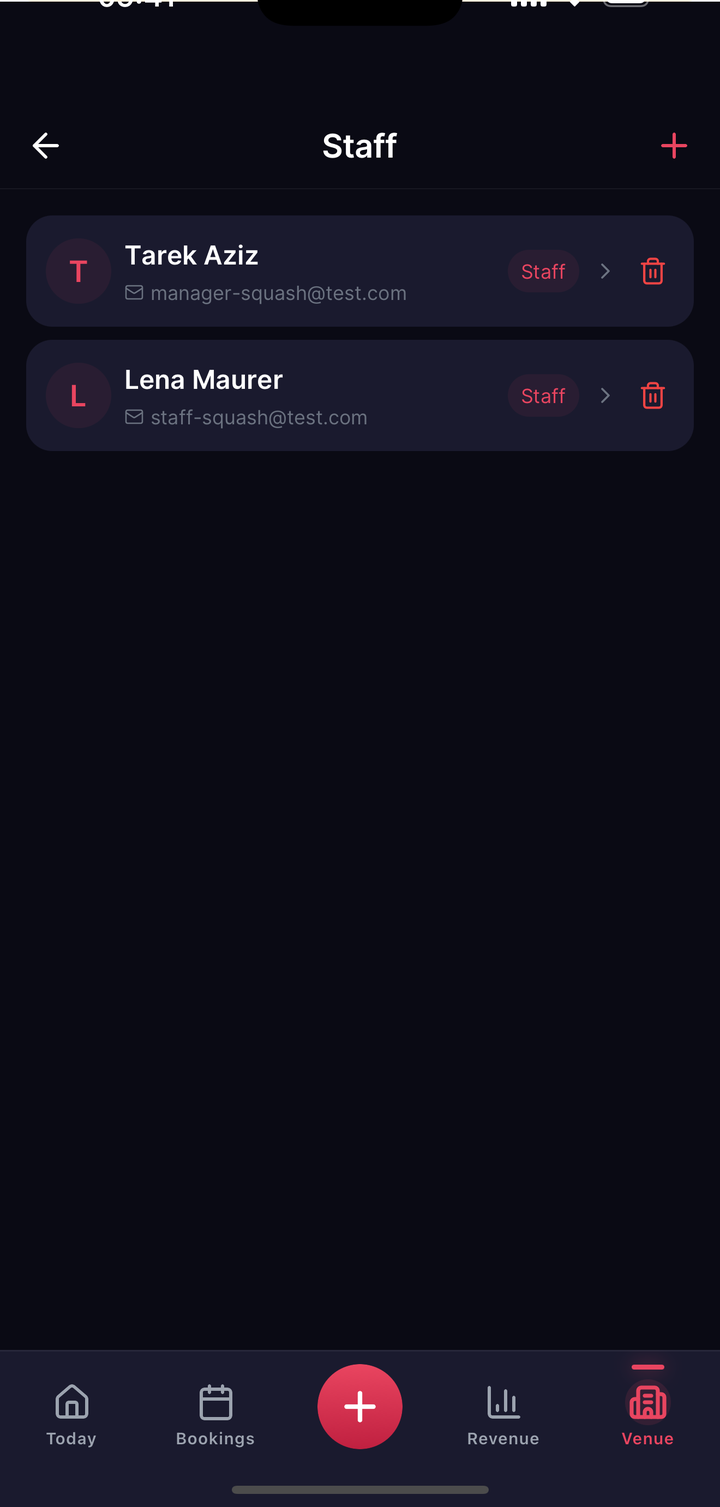
Die 9 operativen Berechtigungen, plus ein zehntes, gesondertes Recht
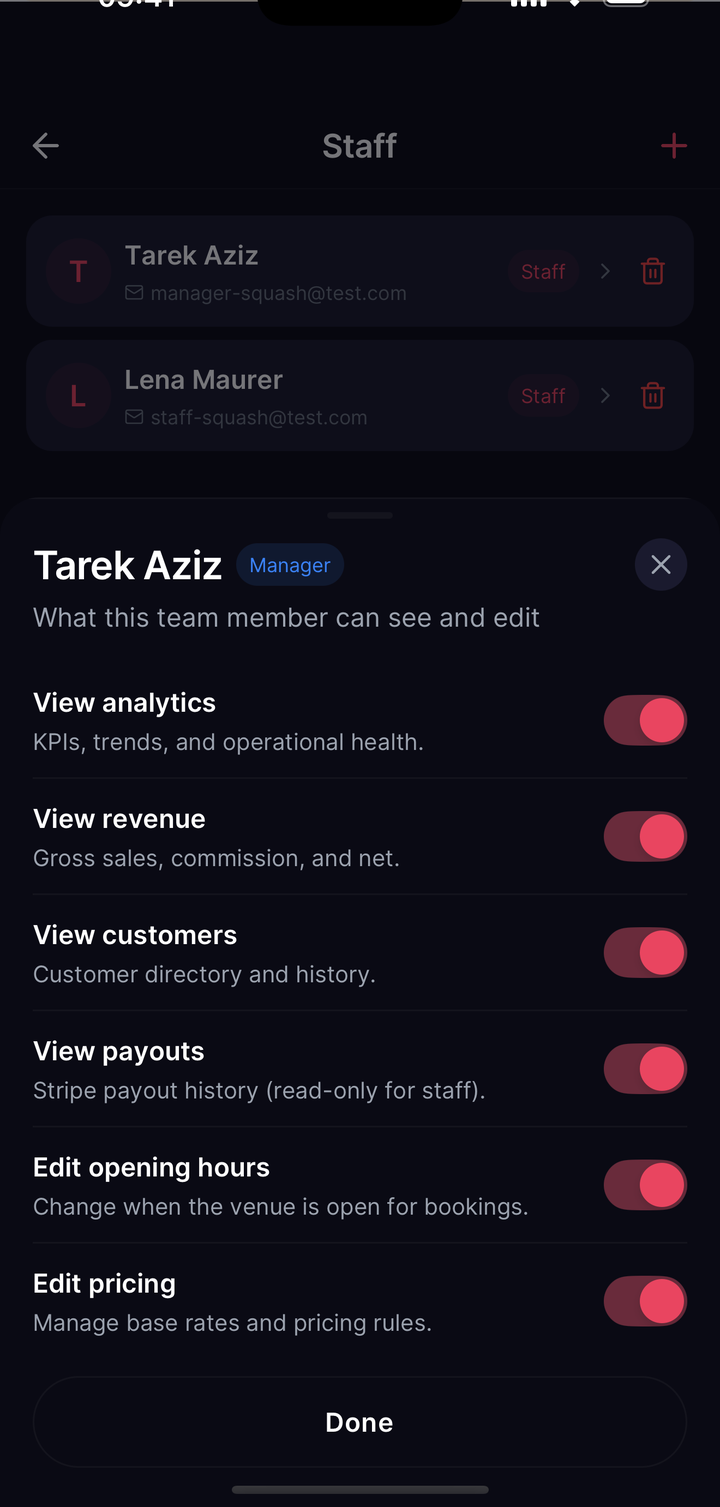
Jede Fähigkeit ist ein einzelner Schalter, den ihr pro Teammitglied gezielt umlegt:
| Berechtigung | Was damit möglich wird |
|---|---|
| Analysen ansehen | Auswertungen und Trends einsehen |
| Umsatz ansehen | Umsatzzahlen und -verlauf einsehen |
| Kunden ansehen | Kundenliste und -details einsehen |
| Auszahlungen ansehen | Auszahlungsübersicht einsehen (Stripe-Verbindung bleibt euch vorbehalten) |
| Öffnungszeiten bearbeiten | Zeiten ändern |
| Preise bearbeiten | Preisregeln anlegen und ändern |
| Fotos bearbeiten | Venue-Fotos hochladen, ändern, löschen |
| Ausstattung verwalten | Leih-Ausstattung anlegen, ändern, löschen (ansehen kann jedes Teammitglied) |
| Turniere verwalten | Turniere anlegen, veröffentlichen und absagen. Achtung: eine Absage löst automatische Erstattungen an alle Spieler aus |
Diese 9 Rechte zusammen ergeben das „Manager"-Label, wenn alle an sind. Daneben gibt es ein zehntes, davon unabhängiges Recht, Team verwalten: die Erlaubnis, selbst Teammitglieder einzuladen, zu entfernen und deren Rechte zu bearbeiten. Es zählt nicht zu den 9 operativen Rechten und wird nie automatisch mitvergeben. Nur ihr als Owner könnt es verleihen oder entziehen; auch ein Teammitglied, das es besitzt, kann es niemandem neu verleihen.
So schaltet ihr Rechte frei
Ladet ihr ein neues Teammitglied ein, startet sein Konto mit allen Schaltern auf Aus. Das ist bewusst so, das Prinzip dahinter heißt Least Privilege: erst mal nichts, dann gezielt dazu. Ihr öffnet die Berechtigungsübersicht des Teammitglieds und schaltet Fähigkeit für Fähigkeit einzeln frei; jeder Schalter wirkt sofort, ohne dass ihr etwas speichern oder bestätigen müsst.
Ein Teammitglied ohne jede freigeschaltete Fähigkeit sieht trotzdem die Grundbereiche des Tagesgeschäfts: Heute, Buchungen, Matches und Nachrichten. Erst mit dem ersten aktivierten Schalter tauchen weitere Bereiche auf, zum Beispiel Analysen, sobald „Analysen ansehen" an ist.
Ein Teammitglied entfernen
Entfernt ihr jemanden aus dem Team, verliert die Person sofort ihre Rolle und alle zugehörigen Berechtigungen in der Datenbank; der nächste Versuch, auf euren Geschäftsbereich zuzugreifen, wird entsprechend abgelehnt. Den Venue-Owner selbst kann niemand entfernen, auch kein Manager mit „Team verwalten".